

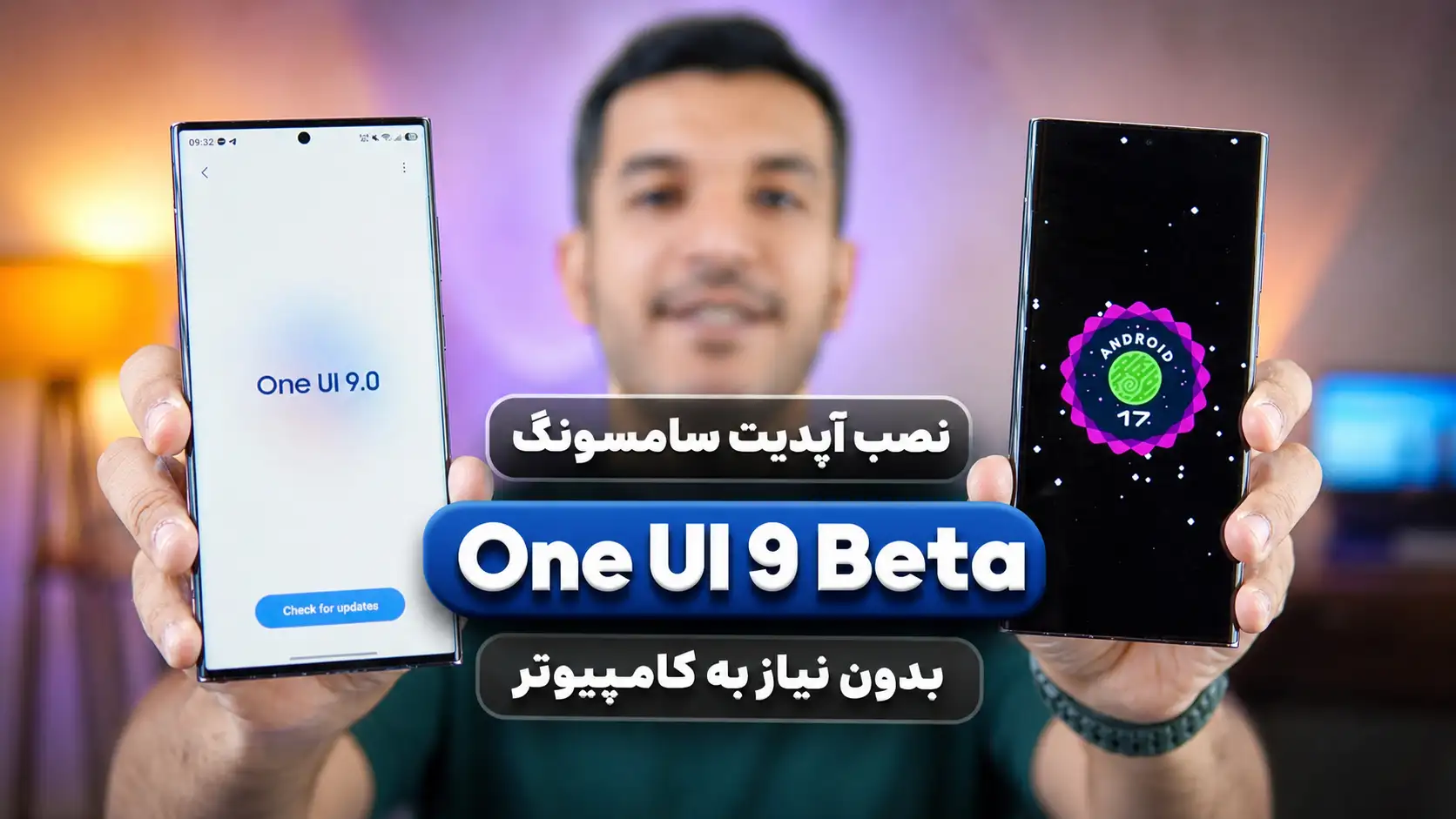
با انتشار One UI 9 مبتنی بر Android 17، برخی کاربران سامسونگ علاقه دارند پیش از انتشار عمومی، نسخه بتای این رابط کاربری را تجربه کنند. از آنجا که برنامه رسمی بتای سامسونگ فقط در برخی کشورها فعال است و ایران در فهرست کشورهای پشتیبانیشده قرار ندارد، امکان نصب دستی نسخه آزمایشی برای برخی مدلهای واجد شرایط وجود دارد.
نصب نسخه بتا One UI 9 سامسونگ و اندروید ۱۷ با روش SideLoad و بدون کامپیوتر انجام میشود.
به فایل مخصوص مدل و نسخه نرمافزاری گوشی، Shizuku و SideLoad نیاز دارید.
اطلاعات گوشی در این روش بهصورت معمول پاک نمیشود، اما تهیه نسخه پشتیبان ضروری است.
پس از نصب بتا ممکن است دریافت آپدیتهای OTA سامسونگ عادی متوقف شود و نیاز به نصب دستی نسخه رسمی نهایی داشته باشید تا آپدیتها به روال قبل به صورت خودکار روی گوشی شما دریافت شود.
در این آموزش از روش SideLoad استفاده میکنیم که امکان نصب فایل بهروزرسانی One UI ۹ را مستقیماً با خود گوشی فراهم میکند و برای اجرای آن به کامپیوتر نیاز ندارید.
https://www.youtube.com/watch?v=1Przd0Dek0Y
تماشای مستقیم ویدئو آموزش از یوتوب ترنجی
دانلود فایل های مورد نیاز از کانال تلگرام ترنجی
آموزش نصب One UI ۹ Beta سامسونگ
قبل از نصب نسخه بتای One UI ۹ این نکات را بخوانید
پیش از شروع آموزش نصب One UI 9 Beta چند نکته مهم وجود دارد که باید به آنها توجه کنید.
هشدار: انجام این فرایند و هرگونه اتفاق احتمالی برای گوشی یا تبلت بر عهده کاربر است و وبسایت ترنجی مسئولیتی در قبال مشکلات احتمالی دستگاه نخواهد داشت.
- از اطلاعات مهم خود بکاپ بگیرید. در روش توضیح دادهشده اطلاعات گوشی بهصورت معمول پاک نمیشود، اما در صورت بروز مشکلات پیشبینینشده، احتمال از دست رفتن اطلاعات وجود دارد.
- توصیه میکنیم این کار را روی گوشی اصلی خود انجام ندهید. نسخههای آزمایشی ممکن است دارای باگ، ناپایداری یا مشکلات نرمافزاری باشند و تجربه استفاده روزمره از گوشی را تحت تأثیر قرار دهند.
- پس از نصب نسخه بتا ممکن است دریافت آپدیت OTA متوقف شود. این وضعیت میتواند تا زمان بازگشت به رام منطقه جغرافیایی مربوط به گوشی و نصب نسخه نهایی ادامه داشته باشد؛ پس از آن، روند دریافت معمول بهروزرسانیهای OTA از سر گرفته میشود.
- نصب نسخه رسمی آزمایشی، گارانتی گوشی را باطل نمیکند.
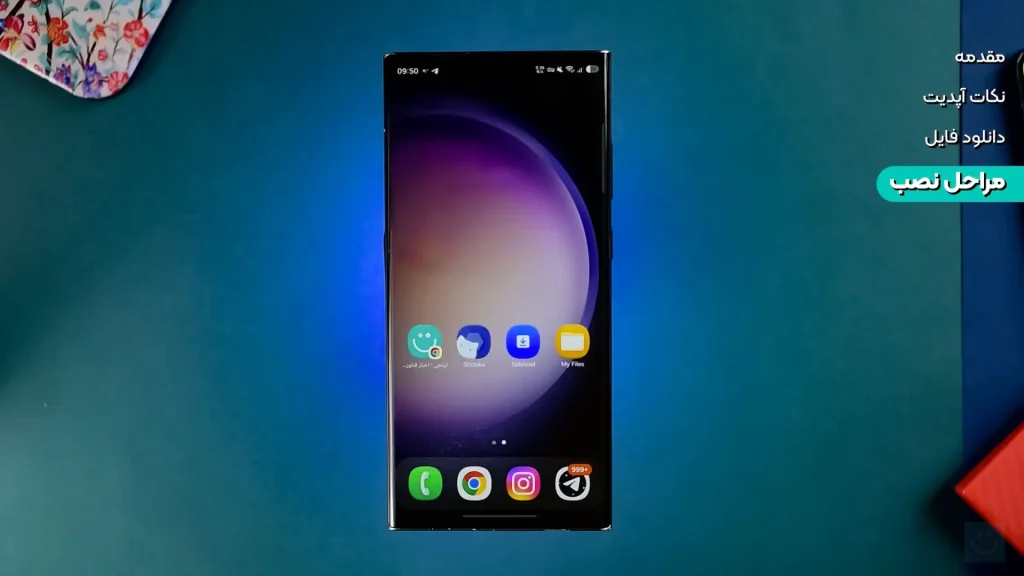
موارد مورد نیاز برای نصب آپدیت One UI ۹ روی گوشی سامسونگ به روش SideLoad
برای نصب One UI ۹ Beta به چه چیزهایی نیاز داریم؟
روش SideLoad نسبت به برخی روشهای قدیمی نصب نسخههای آزمایشی سادهتر است؛ چرا که فایل بهروزرسانی حجم پایینتری دارد و میتوان فرایند نصب را بدون کامپیوتر و مستقیماً با گوشی انجام داد.
برای نصب نسخه بتای One UI 9 به سه مورد زیر نیاز دارید:
- فایل آپدیت آزمایشی One UI ۹ مخصوص مدل گوشی
- اپلیکیشن Shizuku
- اپلیکیشن SideLoad
۱. دانلود فایل One UI ۹ Beta مخصوص گوشی
اولین و مهمترین مرحله، پیدا کردن فایل صحیح بهروزرسانی برای مدل گوشی یا تبلت سامسونگ شماست. فایلهای One UI ۹ برای مدلهای مختلف با یکدیگر متفاوت هستند و هر فایل نیز معمولاً یک نسخه مبدأ و یک نسخه مقصد دارد.
اگر نسخه بتای One UI ۹ برای دستگاه شما منتشر شده باشد، میتوانید فایل مربوط به آن را در فرومهای XDA Developers پیدا کنید.
یک روش ساده برای پیدا کردن صفحه مربوط به گوشی، جستوجوی نام مدل دستگاه به همراه عبارت XDA است. برای مثال میتوانید عبارت Galaxy S23 Ultra XDA را جستوجو کنید و سپس در صفحه مربوط به این گوشی، تاپیک مرتبط با One UI ۹ را پیدا کنید.
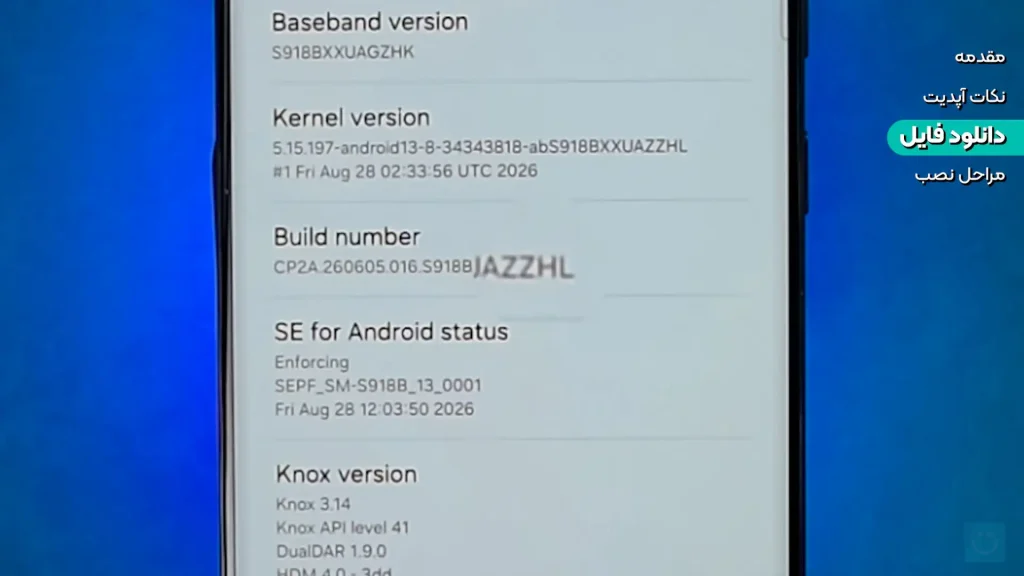
نکته بسیار مهم: هر فایل آپدیتی که در XDA Developers پیدا میکنید، برای یک نسخه مبدأ و مقصد مشخص طراحی شده است. بنابراین قبل از نصب، باید نسخه نرمافزاری فعلی گوشی خود را بررسی کنید.
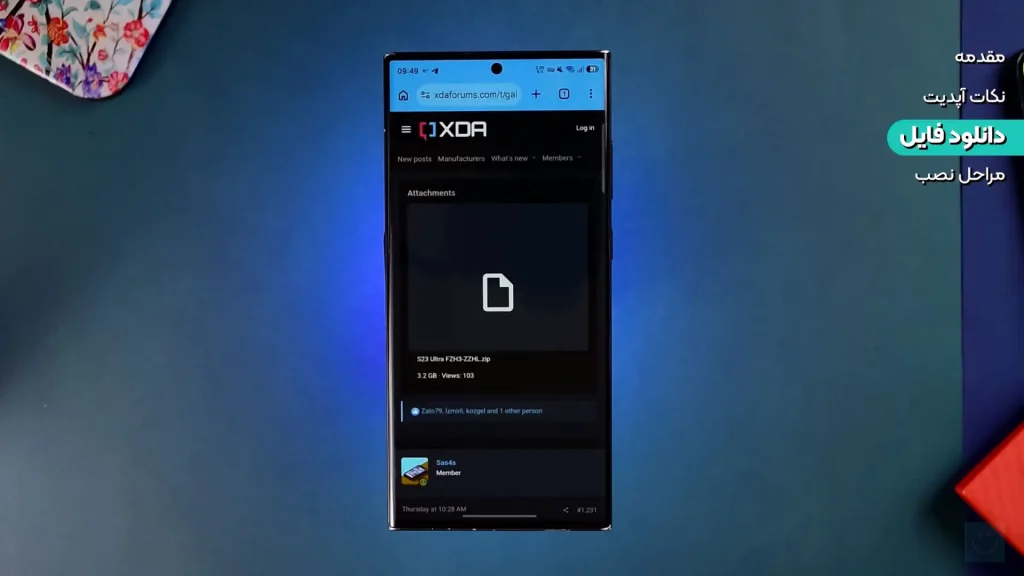
پیش از دانلود فایل آپدیت، به بیلد نامبر مبدا و مقصد دقت کنید
نسخه مبدأ و مقصد فایل آپدیت چیست؟
برای مثال، ممکن است نام فایل به شکل زیر باشد:
S23 Ultra FZH3-ZZHL
این عبارت نشاندهنده نسخه مبدأ و مقصد فایل است. بخش مربوط به نسخه فعلی نرمافزار، مبدأ و بخش دوم، نسخهای است که پس از نصب به آن منتقل خواهید شد.
بنابراین گوشی شما باید پیش از نصب، دقیقاً در نسخه نرمافزاری مورد نیاز فایل قرار داشته باشد. اگر نسخه فعلی گوشی با نسخه مبدأ فایل مطابقت نداشته باشد، ممکن است نصب آپدیت انجام نشود.
در چنین شرایطی ابتدا باید با روش Odin نسخه نرمافزاری مبدأ را روی گوشی نصب کرده و سپس از طریق SideLoad، فایل One UI ۹ Beta را نصب کنید.
همچنین بخوانید: آموزش نصب آپدیت گوشی سامسونگ با روش Odin – تماشای ویدئوی آموزش
۲. دانلود و نصب Shizuku
در مرحله بعد باید اپلیکیشن Shizuku را روی گوشی نصب کنید. این برنامه امکان دسترسی به برخی قابلیتهای سیستمی مورد نیاز اپلیکیشنهای دیگر را فراهم میکند.
در این روش، Shizuku برای فراهم کردن دسترسی لازم از طریق Wireless Debugging استفاده میشود تا بتوان فرایند نصب را بدون نیاز به کامپیوتر انجام داد.
۳. نصب اپلیکیشن SideLoad
در مرحله آخر به اپلیکیشن SideLoad نیاز دارید. این برنامه با استفاده از دسترسی ایجادشده توسط Shizuku و Wireless Debugging، امکان اجرای فرایند نصب فایل بهروزرسانی روی گوشی را فراهم میکند.
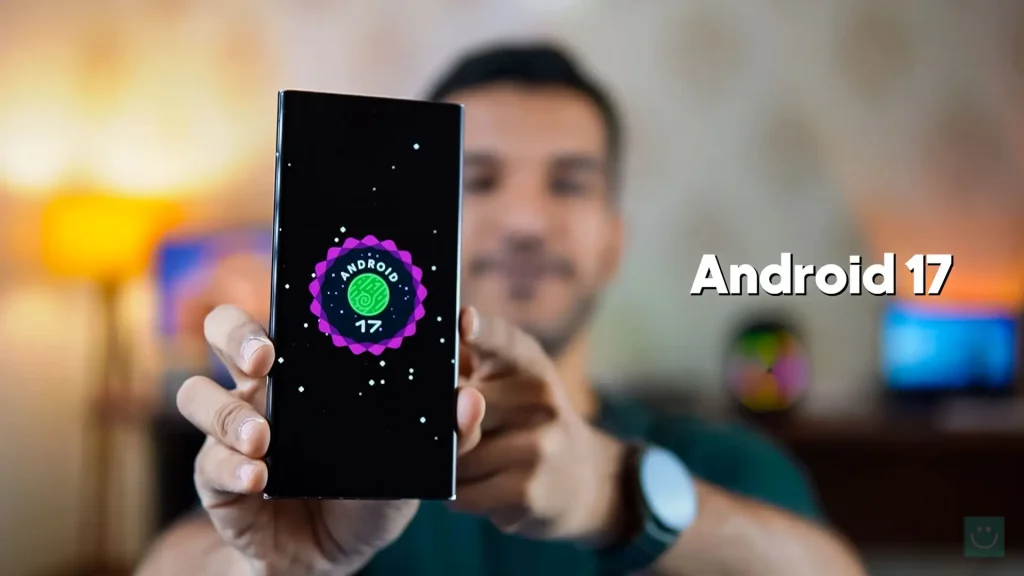
آموزش نصب One UI ۹ Beta با روش SideLoad
مرحله اول: انتقال فایل آپدیت به گوشی
فایل فشرده One UI ۹ Beta مخصوص گوشی خود را دانلود کنید و آن را به اولین مسیر حافظه داخلی گوشی منتقل کنید.
به بیان ساده، پس از باز کردن حافظه داخلی گوشی، فایل را مستقیماً همانجا قرار دهید و آن را داخل پوشه خاصی کپی نکنید.
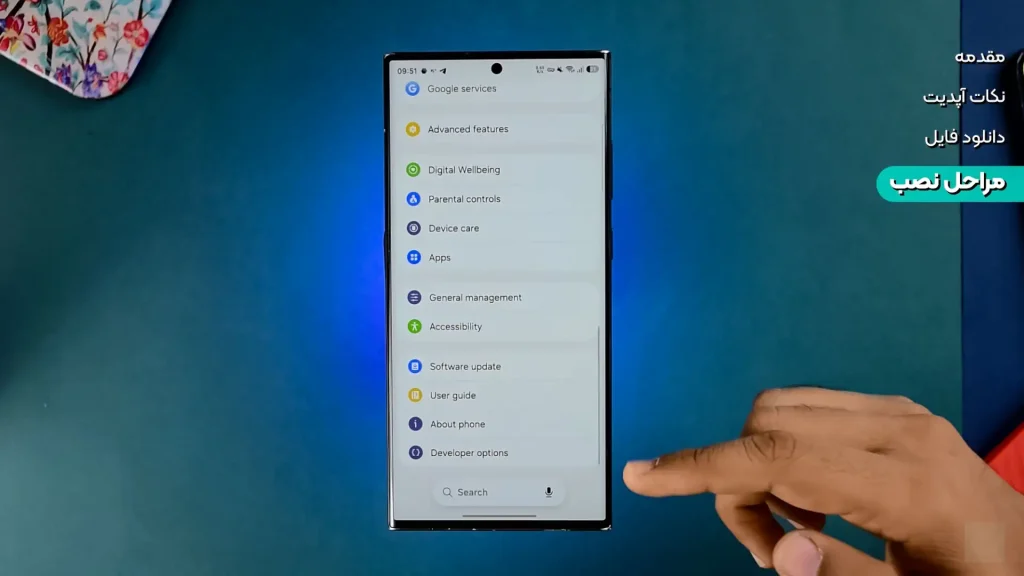
مرحله دوم: فعال کردن Developer Options
برای فعال کردن گزینههای توسعهدهنده در گوشی سامسونگ مراحل زیر را انجام دهید:
- وارد Settings شوید.
- گزینه About Phone را انتخاب کنید.
- وارد بخش Software Information شوید.
- روی گزینه Build Number هفت مرتبه پشت سر هم ضربه بزنید.
- در صورت درخواست، رمز یا الگوی امنیتی گوشی را وارد کنید.
اکنون Developer Options فعال شده است. با بازگشت به منوی تنظیمات میتوانید این گزینه را مشاهده کنید؛ در این مرحله نیازی به تغییر سایر تنظیمات Developer Options ندارید.
مرحله سوم: راهاندازی Shizuku
حالا اپلیکیشن Shizuku را باز کنید و مراحل زیر را انجام دهید:
- گزینه Pairing را انتخاب کنید.
- گزینه مربوط به Developer Options را باز کنید.
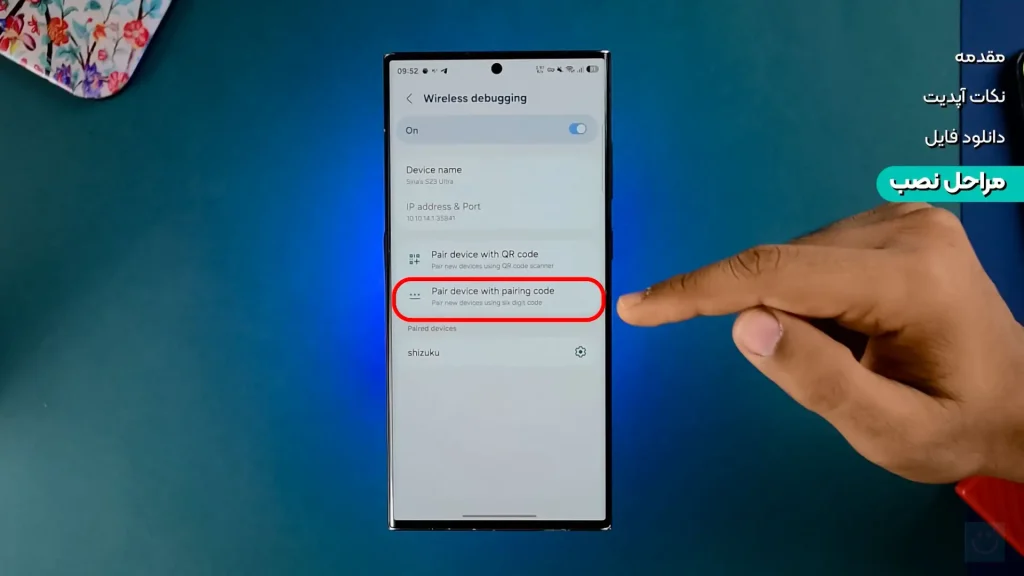
- گزینه Wireless Debugging را فعال کنید و وارد آن شوید.
- گزینه Pair Device With Pairing Code را انتخاب کنید.
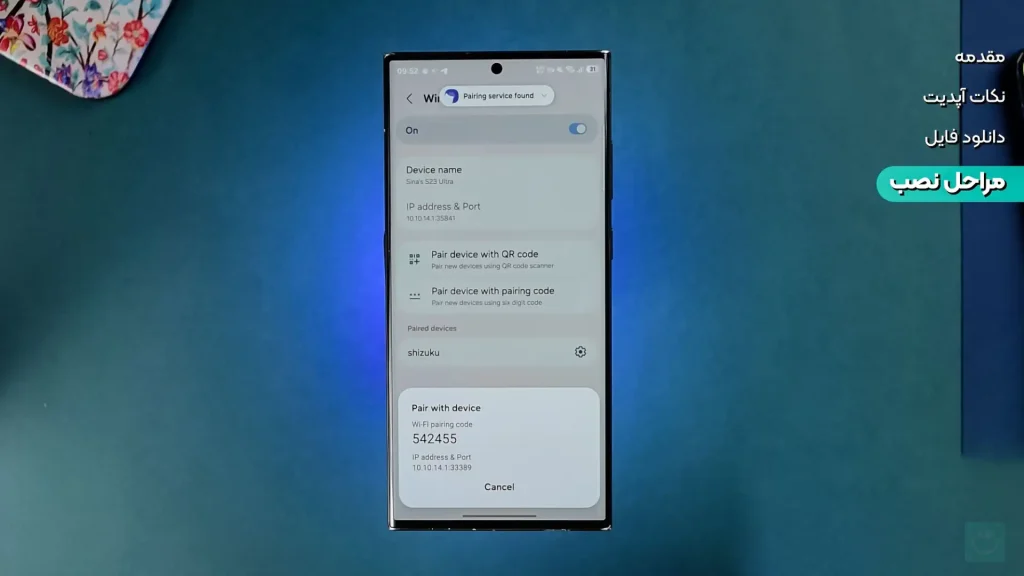
- در این مرحله یک کد روی نمایشگر ظاهر میشود و همزمان یک اعلان نیز در بالای صفحه نمایش داده خواهد شد.
- کدی را که روی صفحه نمایش داده شده، در اعلان مربوط به Pairing وارد کنید.
- پس از انجام موفقیتآمیز این مرحله، اعلان You Can Start Shizuku Service Now نمایش داده میشود.
- به اپلیکیشن Shizuku بازگردید و گزینه Start را بزنید.
مرحله چهارم: نصب فایل One UI ۹ با SideLoad
اکنون نوبت به نصب فایل آپدیت میرسد:
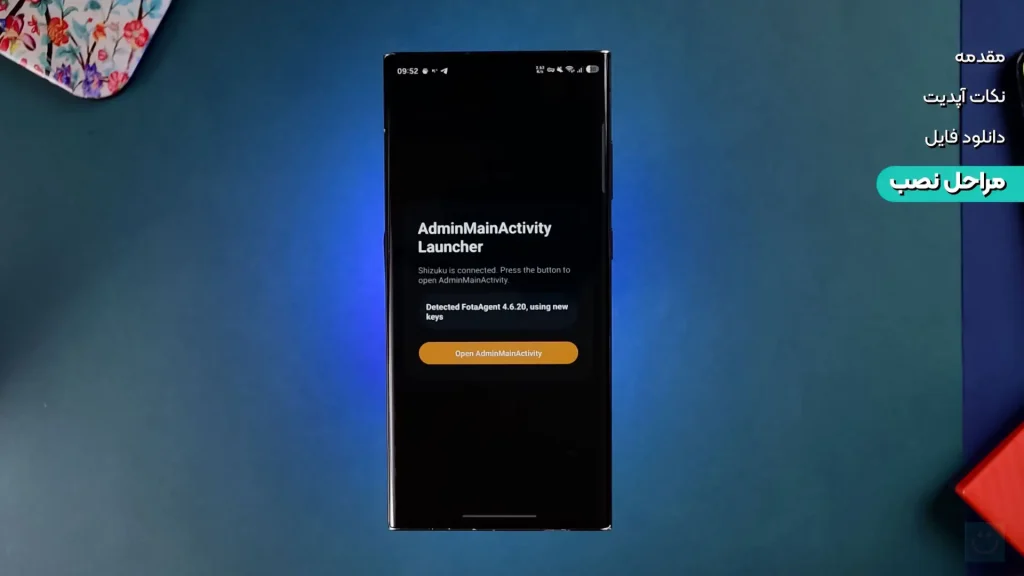
- اپلیکیشن SideLoad را باز کنید.
- اگر مراحل قبلی را بهدرستی انجام داده باشید، گزینه Open Admin Main Activity فعال خواهد بود.
- این گزینه را انتخاب کنید تا وارد صفحه Software Update گوشی شوید.
- گزینه دوم، یعنی Sideload را انتخاب کنید.
- فایل آپدیت One UI ۹ را که در حافظه داخلی گوشی قرار دادهاید، انتخاب کنید.
- گزینه OK را بزنید و منتظر بمانید تا فرایند نصب کامل شود.
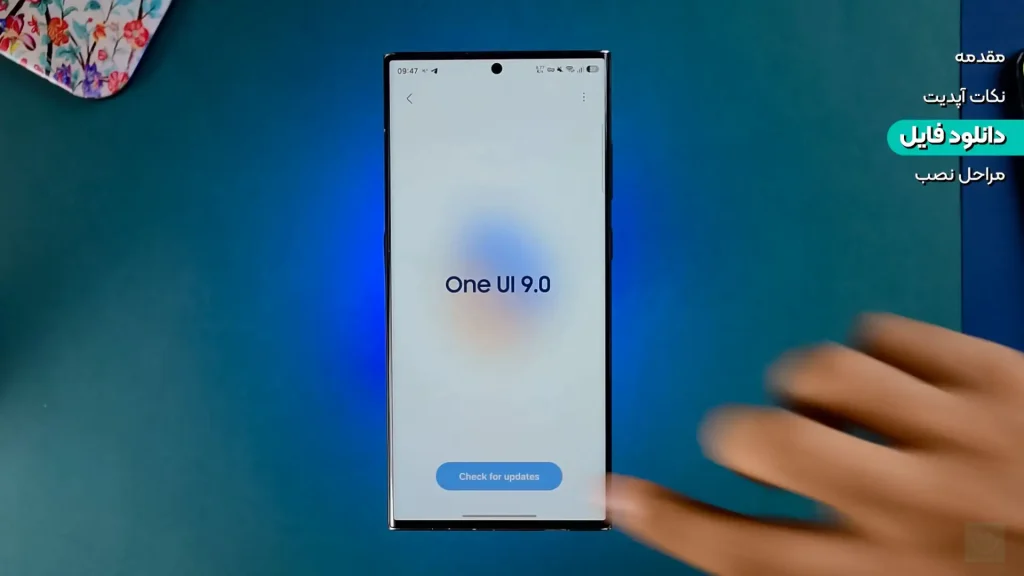
پس از پایان فرایند، گوشی چند مرتبه خاموش و روشن خواهد شد و در صورت موفقیتآمیز بودن نصب، با One UI ۹ و Android ۱۷ راهاندازی میشود.
اگر One UI ۹ Beta نصب نشد چه کار کنیم؟
یکی از مهمترین دلایل نصب نشدن فایل بتا، عدم تطابق نسخه فعلی نرمافزار گوشی با نسخه مبدأ فایل آپدیت است.
بنابراین اگر پس از انجام مراحل بالا با خطا مواجه شدید، ابتدا شماره نسخه نرمافزاری گوشی را بررسی کنید و مطمئن شوید فایل دانلودشده دقیقاً برای همان نسخه مبدأ طراحی شده است.
در صورتی که نسخه فعلی متفاوت باشد، باید ابتدا نسخه مبدأ مورد نیاز را با روش Odin نصب کرده و سپس فرایند SideLoad را دوباره انجام دهید.
آیا نصب One UI ۹ Beta ارزش دارد؟
اگر علاقهمند به تجربه زودهنگام قابلیتهای جدید سامسونگ هستید، نصب نسخه آزمایشی One UI ۹ میتواند جذاب باشد؛ اما باید در نظر داشته باشید که نسخه بتا برای استفاده آزمایشی منتشر میشود و احتمال وجود باگ و ناپایداری در آن وجود دارد.
به همین دلیل، برای گوشی اصلی و روزمره بهتر است تا زمان انتشار نسخه پایدار One UI ۹ صبر کنید. اگر هم تصمیم به نصب نسخه بتا دارید، تهیه نسخه پشتیبان از اطلاعات مهم را جدی بگیرید.
تجربه نصب One UI ۹ Beta روی گلکسی S23 Ultra
در تجربه استفاده از نسخه بتای One UI ۹ روی گلکسی S23 Ultra، مشکل جدی یا غیرعادی مشاهده نشد؛ با این حال، مانند هر نسخه آزمایشی دیگری، ممکن است در بخشهای مختلف سیستمعامل با لگ یا ناپایداریهای غیرمنتظره مواجه شوید.
اگر شما هم نسخه بتای One UI ۹ را روی گوشی سامسونگ خود نصب کردهاید، تجربه خود را در بخش نظرات با ما و سایر کاربران ترنجی به اشتراک بگذارید.
بفرست برای دوستات